Шумный компьютер может сильно мешать работе или отдыху. Если ваш ПК или ноутбук гудит, как пылесос, это верный признак, что вентиляторы работают на высоких оборотах. К счастью, эту проблему часто можно решить самостоятельно, не прибегая к помощи специалистов. Давайте разберемся, как уменьшить скорость вентилятора и вернуть в комнату тишину.

- Почему вентиляторы шумят и когда это опасно?
- Как снизить скорость вентилятора через BIOS
- Снижение оборотов с помощью программ в Windows
- Универсальные программы для управления кулерами
- Программы от производителя материнской платы
- Как ограничить шум от видеокарты
- Что делать со старыми или простыми вентиляторами на 12 Вольт?
- Итоги и главные рекомендации
- Возможные вопросы
Почему вентиляторы шумят и когда это опасно?
Представьте, что вентиляторы в вашем компьютере – это умные кондиционеры. Чем жарче внутри системного блока, тем быстрее они начинают дуть, чтобы охладить процессор, видеокарту и другие компоненты. Обычно система сама регулирует их скорость, но иногда этот механизм дает сбой, или компьютер просто сильно нагревается.
Важно учитывать, что снижать скорость кулеров нужно с умом. Слишком сильно ограничив их, вы рискуете перегреть компьютер, что может привести к его зависанию или даже поломке.
Прежде чем что-то менять, проверьте, не забит ли пылью радиатор и лопасти вентилятора. Часто именно пыль мешает нормальному охлаждению, и система вынуждена заставлять вентиляторы вращаться быстрее. Простая очистка может творить чудеса!
Как снизить скорость вентилятора через BIOS
BIOS – это базовая система ввода-вывода, своего рода «прошивка» вашего компьютера, которая управляет им до загрузки Windows. Через BIOS можно настроить множество параметров, включая скорость вращения кулеров.
Интересно, что в BIOS настройки самые надежные, так как они работают на фундаментальном уровне, независимо от установленной операционной системы.
Вот пошаговая инструкция, как убавить скорость вентилятора в биосе:
- Перезагрузите компьютер и сразу же несколько раз нажимайте клавишу для входа в BIOS. Обычно это Delete (Del), F2 или F10. Нужная клавиша часто отображается на самом первом экране при включении ПК.
- Попав в BIOS, ищите раздел с названием вроде «Hardware Monitor», «PC Health Status», «Advanced» или «Power». Управление обычно осуществляется с помощью клавиш со стрелками и Enter.
- Внутри раздела найдите параметры, отвечающие за вентиляторы. Они могут называться «Fan Speed Control», «CPU Fan Profile», «Chassis Fan Control».
- Чаще всего можно выбрать один из предустановленных профилей:
- Standard (Стандартный)
- Silent (Тихий) – тот, что нам нужен.
- Performance или Turbo (Производительный) – для максимального охлаждения, но с высоким шумом.
- Выберите профиль «Silent» для и кулера на процессоре, и для корпусных вентиляторов.
- Сохраните изменения (обычно клавиша F10) и выйдите. Компьютер перезагрузится.
Если ваша модель поддерживает более тонкую настройку, вы можете вручную задать кривую вращения, где указывается, как скорость зависит от температуры.
Снижение оборотов с помощью программ в Windows
Если заходить в BIOS страшновато, можно воспользоваться специальными программами прямо из Windows. Это более наглядно и привычно для многих пользователей.
Универсальные программы для управления кулерами
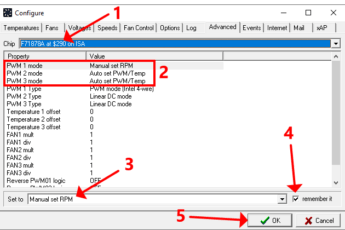
Такие утилиты, как SpeedFan, Argus Monitor или MSI Afterburner (последняя отлично подходит и для видеокарты), позволяют гибко настраивать скорость всех вентиляторов, которые поддерживают регулировку.
Помните, что не все корпусные вентиляторы и не все материнские платы позволяют программно регулировать обороты. Это работает только с кулерами, подключенными через 3- или 4-контактные разъемы.
Как правило, в этих программах вы видите список датчиков температуры и список вентиляторов. Вы можете для каждого вентилятора установить зависимость скорости от температуры одного из датчиков. Например, корпусный вентилятор можно «привязать» к температуре процессора.
Программы от производителя материнской платы
Практически все крупные бренды (ASUS, Gigabyte, ASRock, MSI) имеют собственное программное обеспечение для тонкой настройки системы. Например, ASUS AI Suite или Gigabyte App Center. Эти программы часто дублируют функционал BIOS, но в более удобном интерфейсе. Найдите на сайте производителя вашей материнской платы раздел «Поддержка», загрузите и установите нужную утилиту.
Как ограничить шум от видеокарты
Отдельный мощный вентилятор (или даже два-три) стоит на видеокарте. Именно он часто становится главным источником шума в играх. Для управления им также есть отличные решения.
Самая популярная программа – MSI Afterburner. Она подходит для видеокарт любого производителя (не только MSI). С ее помощью вы можете:
- Установить пользовательскую кривую скорости вентилятора («Fan Curve»).
- Задать фиксированный процент скорости, например, 50-60%, что значительно снизит шум при не очень высоких нагрузках.
Будьте осторожны, устанавливая слишком низкие обороты для видеокарты под серьезной нагрузкой. Следите за температурой, которая в играх не должна постоянно превышать 80-85°C.
Что делать со старыми или простыми вентиляторами на 12 Вольт?
Если в вашем системном блоке установлены простые корпусные вентиляторы с 2- или 3-контактным разъемом, которые всегда крутятся на максимуме, программно снизить их скорость не получится. Но выход есть!
Для таких кулеров существуют специальные устройства – реобасы (аппаратные регуляторы оборотов), которые устанавливаются в отсек для дисководов или слот на лицевой панели корпуса. К ним подключаются вентиляторы, и вы вручную, крутя ручку, выставляете комфортный уровень шума.
Более бюджетное решение – использовать Low-Noise-адаптер (кабель-посредник). Это простой штекер, который понижает напряжение, подаваемое на вентилятор, например, с 12 Вольт до 7 или 5 Вольт. Это физически заставляет его вращаться медленнее и тише.
Итоги и главные рекомендации
Итак, чтобы понизить скорость вентилятора на вашем компьютере, у вас есть несколько путей:
- Начните с чистки от пыли – это самое первое и необходимое действие.
- Используйте настройки в BIOS/UEFI – самый надежный и системный способ, не требующий установки дополнительных программ.
- Воспользуйтесь программами для Windows (SpeedFan, Argus Monitor, MSI Afterburner) – для более гибкого и наглядного управления.
- Для простых кулеров рассмотрите вариант с покупкой реобаса или понижающего адаптера.
Главный принцип – сохранить баланс между тишиной и эффективным охлаждением. Регулируя обороты, всегда следите за температурами основных компонентов (процессора, видеокарты) с помощью программ вроде HWMonitor. Если после снижения скорости температуры в простое не превышают 40-50°C, а под нагрузкой 70-80°C, значит, вы все сделали правильно и ваш компьютер будет работать тише и комфортнее для вас.
Возможные вопросы
Можно ли просто отключить вентилятор?
Нет, это крайне опасно. Без охлаждения процессор или видеокарта могут перегреться и выйти из строя за считанные минуты.
Почему в BIOS нет опций для управления оборотами?
Скорее всего, ваша материнская плата или сами вентиляторы не поддерживают регулировку скорости (например, используются 2-контактные кулеры).
Какой программой проще всего снизить скорость кулера на видеокарте?
MSI Afterburner – самая популярная и удобная программа для этой задачи, которая подходит для большинства моделей видеокарт.
Что делать, если после снижения скорости компьютер начал перезагружаться или зависать?
Это явный признак перегрева. Немедленно верните настройки вентиляторов в значение по умолчанию (Auto) и проверьте температуры. Возможно, вы слишком сильно ограничили обороты.
Влияет ли снижение скорости вентиляторов на срок их службы?
Как правило, да, и влияние положительное. Работа на пониженных оборотах уменьшает механический износ подшипника, и кулер может прослужить дольше.